
HVORDAN KONFIGURERER JEG IPTV PÅ MIN ENHED?
Installationsguides & Tutorials
Følg vores enkle trin-for-trin guides for at konfigurere IPTV Danmark på din foretrukne enhed.
Vores IPTV Danmark service er kompatibel med enhver app, og her er de anbefalede applikationer:
1. App: IPTV Smarters PRO
1
Åbn Google Play Store
2
Søg efter "IPTV Smarters PRO" eller Smarters Player Lite og installer den:
3
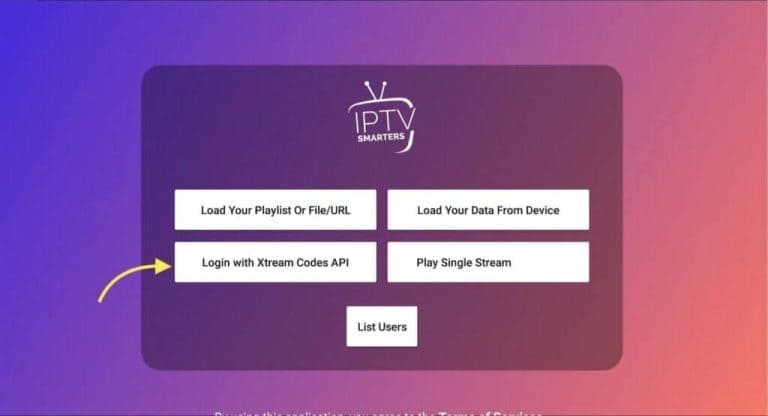
Åbn IPTV Smarters PRO og klik på "Login with Xtream Codes API".
4
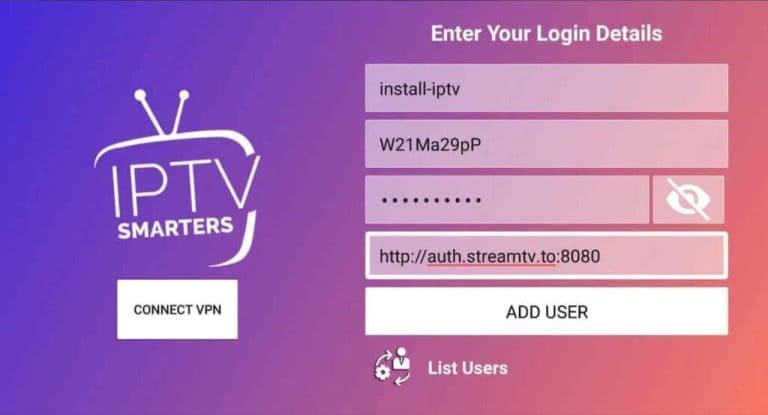
Indtast Xtream loginoplysninger
I det første felt vælger du et navn til din liste (det kan være et hvilket som helst navn), derefter indtaster du dit brugernavn, adgangskode og URL, som vi har sendt dig, og klikker på TILFØJ BRUGER.
I det første felt vælger du et navn til din liste (det kan være et hvilket som helst navn), derefter indtaster du dit brugernavn, adgangskode og URL, som vi har sendt dig, og klikker på TILFØJ BRUGER.
5
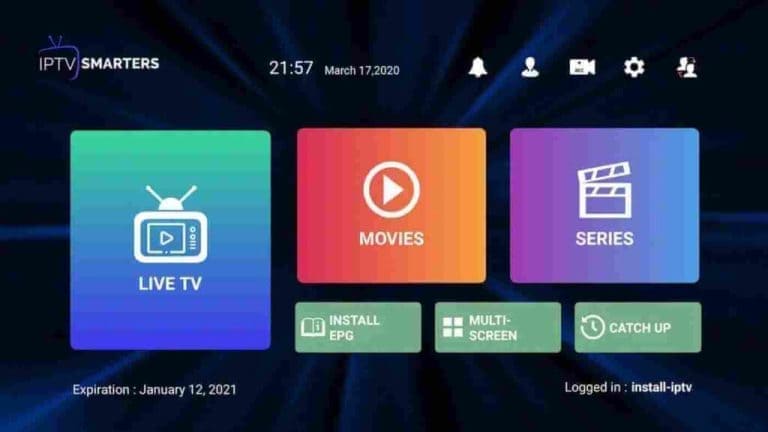
Vent ca. 10 sekunder mens kanaler og video on demand downloades. Derefter er du logget ind og vil se denne side:
2. App: IBO Player
1
Gå til app-butikken på dit Samsung eller LG Smart TV og søg efter "IBO Player". Hvis appen ikke vises på hovedskærmen, skal du muligvis søge i "Alle apps" eller "Opdateringer".
2
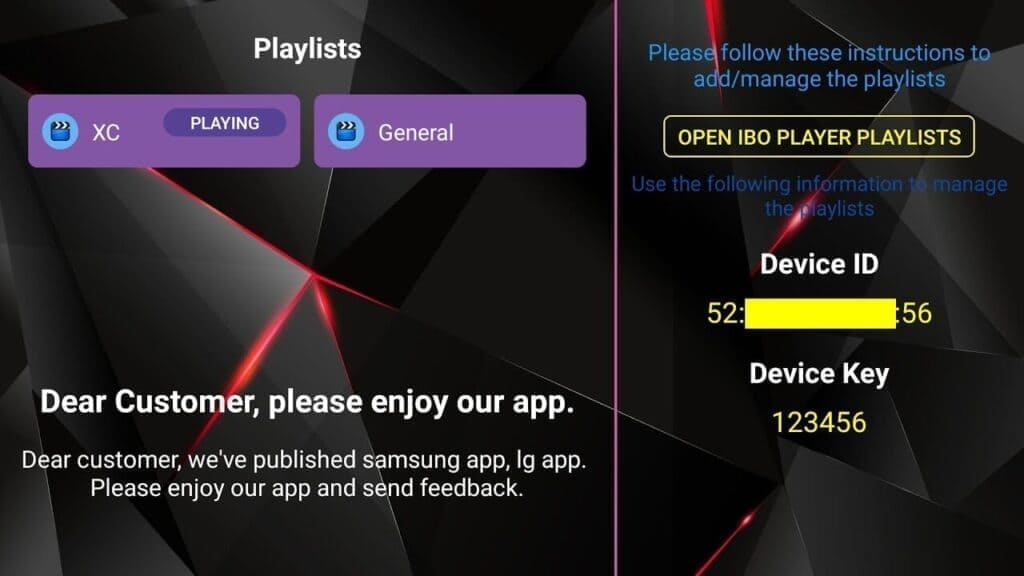
Start "IBO Player" og noter "Enheds-ID" og "Enhedsnøgle" som vises på skærmen.
3
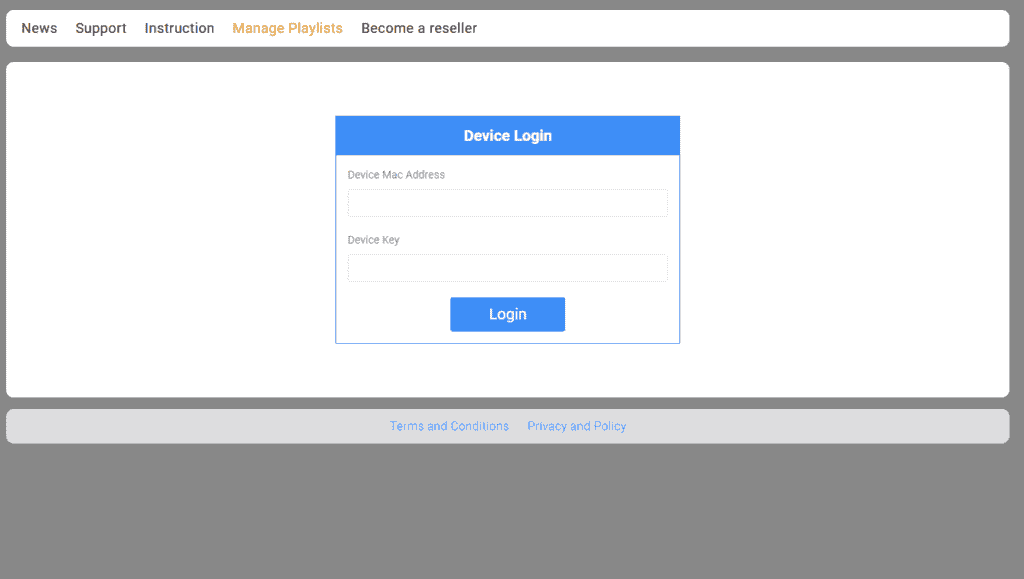
Gå til https://iboiptv.com/device/login og indtast Enheds-ID og Enhedsnøgle, du noterede i trin 1, og klik på Login.
4
Klik på "Tilføj XC-afspilningsliste" og udfyld dine Xtream loginoplysninger (tjek din e-mail for disse detaljer). Indtast brugernavn, adgangskode og host (server URL). Klik på Gem.

5
Genstart IBO Player appen på dit TV. Du vil nu have adgang til alle kanaler!
Installation på Amazon Fire TV Stick
1
Gå til Indstillinger på din Fire TV Stick, derefter "Min Fire TV" > "Udviklerindstillinger", og aktiver "Apps fra ukendte kilder".

2
Download Downloader-appen fra Amazon Appstore. Søg efter "Downloader" og installer den.

3
Åbn Downloader og indtast følgende URL:
https://www.iptvsmarters.com/smarters.apk

4
Når download er færdig, klik på "Installer" for at installere IPTV Smarters PRO.

5
Åbn IPTV Smarters PRO og vælg "Login with Xtream Codes API".
6
Indtast dine loginoplysninger: Brugernavn, Adgangskode og Server URL som vi har sendt dig via e-mail.

💡 Tip: Slet download-filen efter installation for at spare plads. Åbn Downloader igen, gå til "Files" og slet APK-filen.
Installation på Android-telefon/tablet
1
Åbn Google Play Store på din Android-enhed.
2
Søg efter "IPTV Smarters PRO" og installer appen.
3
Åbn appen og vælg "Login with Xtream Codes API".
4
Indtast dine loginoplysninger:
- Navn: Et hvilket som helst navn du ønsker
- Brugernavn: Dit brugernavn fra e-mailen
- Adgangskode: Din adgangskode fra e-mailen
- Server URL: URL'en fra e-mailen
5
Klik på "Tilføj Bruger" og vent mens kanalerne indlæses. Du er nu klar til at se TV!
Installation på PC / Mac med VLC
1
Download VLC Media Player fra https://www.videolan.org/vlc/ og installer den.

2
Åbn VLC og gå til "Medier" > "Åbn netværksstream" (eller tryk Ctrl+N).

3
Indtast M3U URL som vi har sendt dig via e-mail, og klik på "Afspil".

Alternativ: My IPTV Player (Windows)
1
Åbn Microsoft Store og søg efter "My IPTV Player".
2
Installer appen og åbn den.
3
Gå til Indstillinger og tilføj din M3U URL eller Xtream loginoplysninger.
Installation på iPhone, iPad & Apple TV
1
Åbn App Store på din Apple-enhed.
2
Søg efter "IPTV Smarters" eller "Smarters Player Lite" og installer appen.

3
Åbn appen og vælg "Xtream Codes API".
4
Indtast dine loginoplysninger:
- Navn: Et hvilket som helst navn
- Brugernavn: Fra din e-mail
- Adgangskode: Fra din e-mail
- Server URL: Fra din e-mail
5
Tryk på "Tilføj Bruger" og nyd dine kanaler!
💡 Til Apple TV: Du kan også bruge GSE Smart IPTV eller IPTVX fra App Store.
Installation på MAG Box (MAG 250, 254, 256, 322, 324, 420, 424, etc.)
1
Gå til "Indstillinger" fra hovedmenuen på din MAG-enhed.

2
Vælg "Systemindstillinger" og derefter "Servere".

3
Vælg "Portaler" og derefter "Portal 1" for at konfigurere.
4
Indtast Portal URL som vi har sendt dig via e-mail i feltet "Portal 1 URL".
5
Gem indstillingerne og genstart din MAG Box.
6
Når enheden genstarter, vil den automatisk forbinde til vores server, og du kan begynde at se TV!
⚠️ Vigtigt: Sørg for at din MAG Box's MAC-adresse er registreret hos os. Du finder MAC-adressen under "Systeminfo" i indstillingerne.
Installation på Formuler (Z7, Z8, Z10, Z Nano, etc.)
MyTV Online 2 er en forudinstalleret app på Formuler-enheder. Appen kan bruges med Stalker/MAG-systemet og Xtream Codes.
📝 Bemærk: Hvis du ikke har forbundet din enhed til internettet endnu, bedes du gøre det først. Vi anbefaler altid at bruge et LAN-kabel for at få den bedste hastighed. Sørg også for at MyTV Online 2 appen er opdateret.
Portal Konfiguration
1
Vælg "Tilføj Portal" i MyTV Online 2 appen.
2
Indtast et navn i feltet "Portal Nickname" - vi anbefaler at bruge "IPTV Danmark".
3
Indtast Portal URL som vi har sendt dig via e-mail. Markér "Login Required" og indtast dit brugernavn og adgangskode.
4
Klik på "CONNECT" for at logge ind på din konto.
5
Vent et par minutter mens enheden indlæser kanaler, VOD og EPG-data.
6
Færdig! Du har nu konfigureret din MyTV Online 2 app. God fornøjelse!
Brug for hjælp? Kontakt os!
Vores danske supportteam er klar til at hjælpe dig 24/7. Svar inden for 5 minutter!
💬 Chat på WhatsApp